অভ্র ফোনেটিকে বাংলা লেখা,
আবার ম্যাকে।
iAvro-তে যেভাবে বাংলা লিখতেন, সেভাবেই — এবার সরাসরি Apple Silicon-এ, Rosetta ছাড়া। লেখো ফ্রি, ওপেন সোর্স — চিরকাল।
iAvro-তে যা পেতেন, সবই আছে — এবার সরাসরি Apple Silicon-এ।
চেনা অভ্র ফোনেটিক
অভ্রে যেভাবে লিখতেন, সেভাবেই।
ami banglay gan gai লিখলে পাবেন
আমি বাংলায় গান গাই। যুক্তবর্ণ, রেফ, য-ফলা — সব সামলায়।
দেড় লাখ শব্দ ও ইমোজি
দেড় লাখ শব্দের অভিধান, সাজেশন, অটোকারেক্ট। কান্না লিখলে 😢 দেখাবে, বাংলাদেশ লিখলে 🇧🇩। আপনি যেটা বাছেন, সেটা মনে রাখে। ইমোজি না চাইলে এক সুইচেই বন্ধ।
~২.২ MB। একদম হালকা।
Electron নেই, Java নেই, ব্যাকগ্রাউন্ডে কিছু ঘোরে না। সঙ্গে সঙ্গে চালু, কাজ না থাকলে CPU ছোঁয় না। কিবোর্ড সফটওয়্যার এমনই হওয়া উচিত।
যেভাবে লিখতে চান
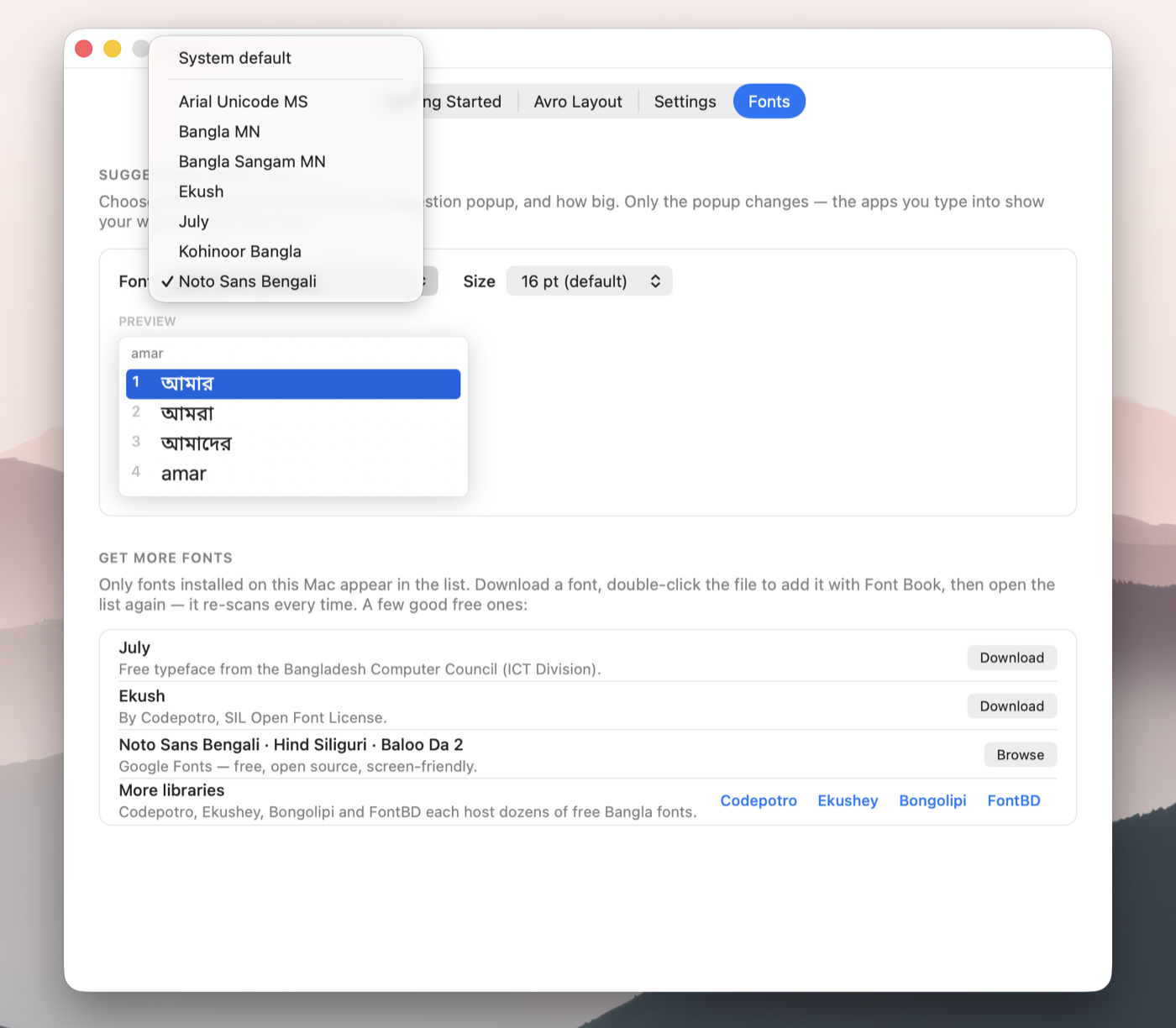
Phonetic-first মোডে যা লিখবেন ঠিক তা-ই বসবে, সাজেশন এক চাপ দূরে। Smart মোডে অভিধান বেছে দেয়। Phonetic-only মোডে পপ-আপ নেই। পপ-আপ দেখুন জুলাই, একুশ বা ইনস্টল করা যেকোনো বাংলা ফন্টে, পছন্দমতো সাইজে।
আপনার টাইপিং আপনারই
পুরোটাই চলে আপনার ম্যাকে — ইন্টারনেট লাগে না, কিছু পাঠানো হয় না, ট্র্যাকিং নেই। আপনি যা লেখেন তা আপনার ম্যাকের বাইরে যায় না, কখনো।
ভেতরে OpenBangla
Linux-এ OpenBangla Keyboard যে riti ইঞ্জিনে চলে — সেটাই, এবার ম্যাকেও।
২ মিনিটে চালু হয়ে যাবেন।
ইনস্টল করুন
Homebrew আছে? একটাই কমান্ড:
brew install --cask arahim3/lekho/lekho
অথবা
GitHub Releases থেকে লেটেস্ট .dmg ফাইলটি নামিয়ে নিন;
ওপেন করে Install Lekho.pkg-এ ডাবল-ক্লিক করুন —
বাকিটা ইনস্টলার সামলাবে।
-
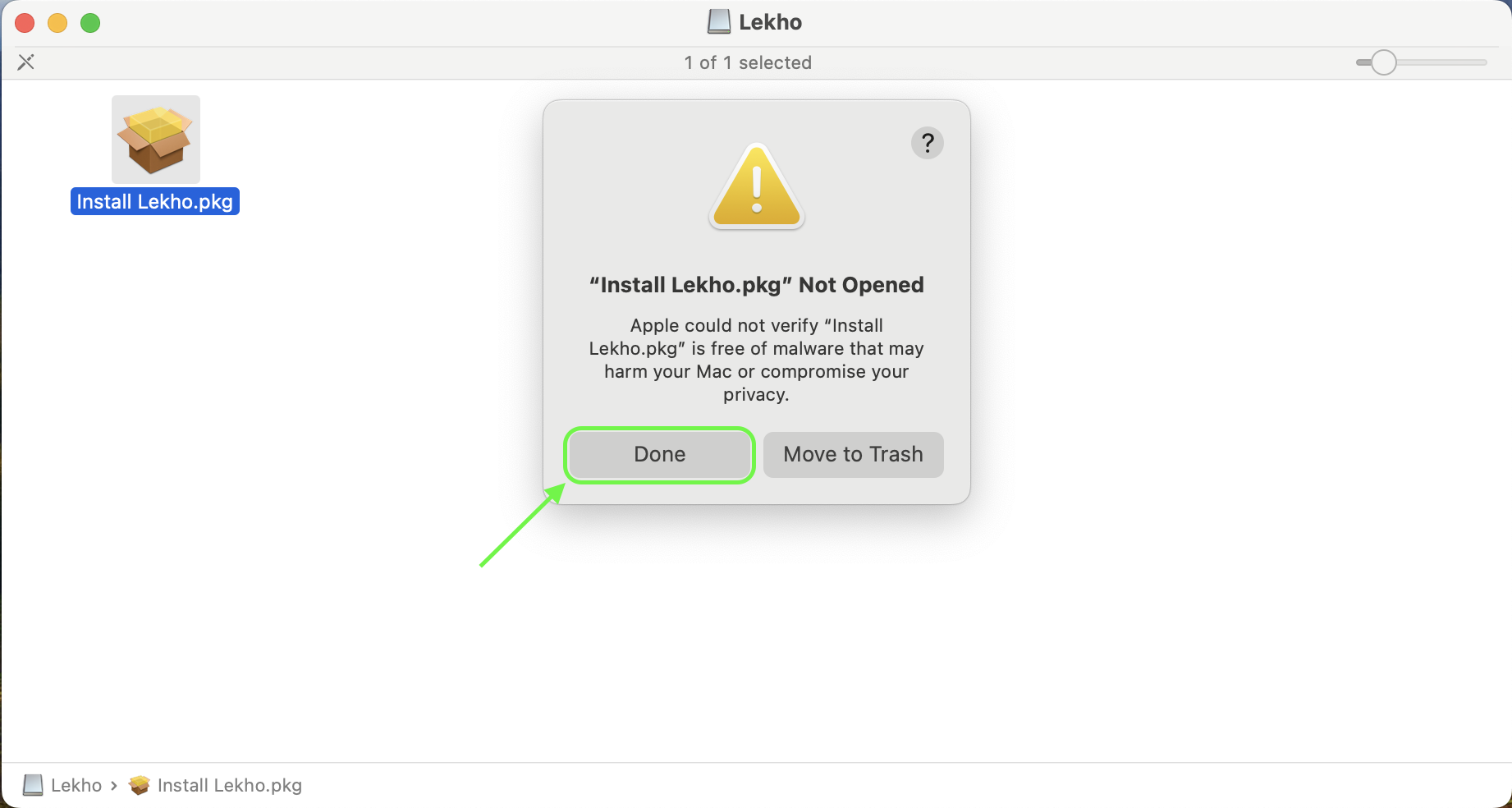
macOS ইনস্টলার আটকে দিতে পারে, কারণ লেখো এখনও Apple
Developer ID দিয়ে সাইন করা নয়। "Install Lekho.pkg" Not Opened
দেখালে Done চাপুন — "Move to Trash" নয়।
Done না চাপলে Open Anyway অপশনটা আসবে না।
-
System Settings → Privacy & Security খুলে
Security অংশে স্ক্রল করুন; "Install Lekho.pkg" was
blocked লেখার পাশে Open Anyway চাপুন। এরপর
.pkgফাইলটা আবার ডাবল-ক্লিক করলেই ইনস্টল হয়ে যাবে।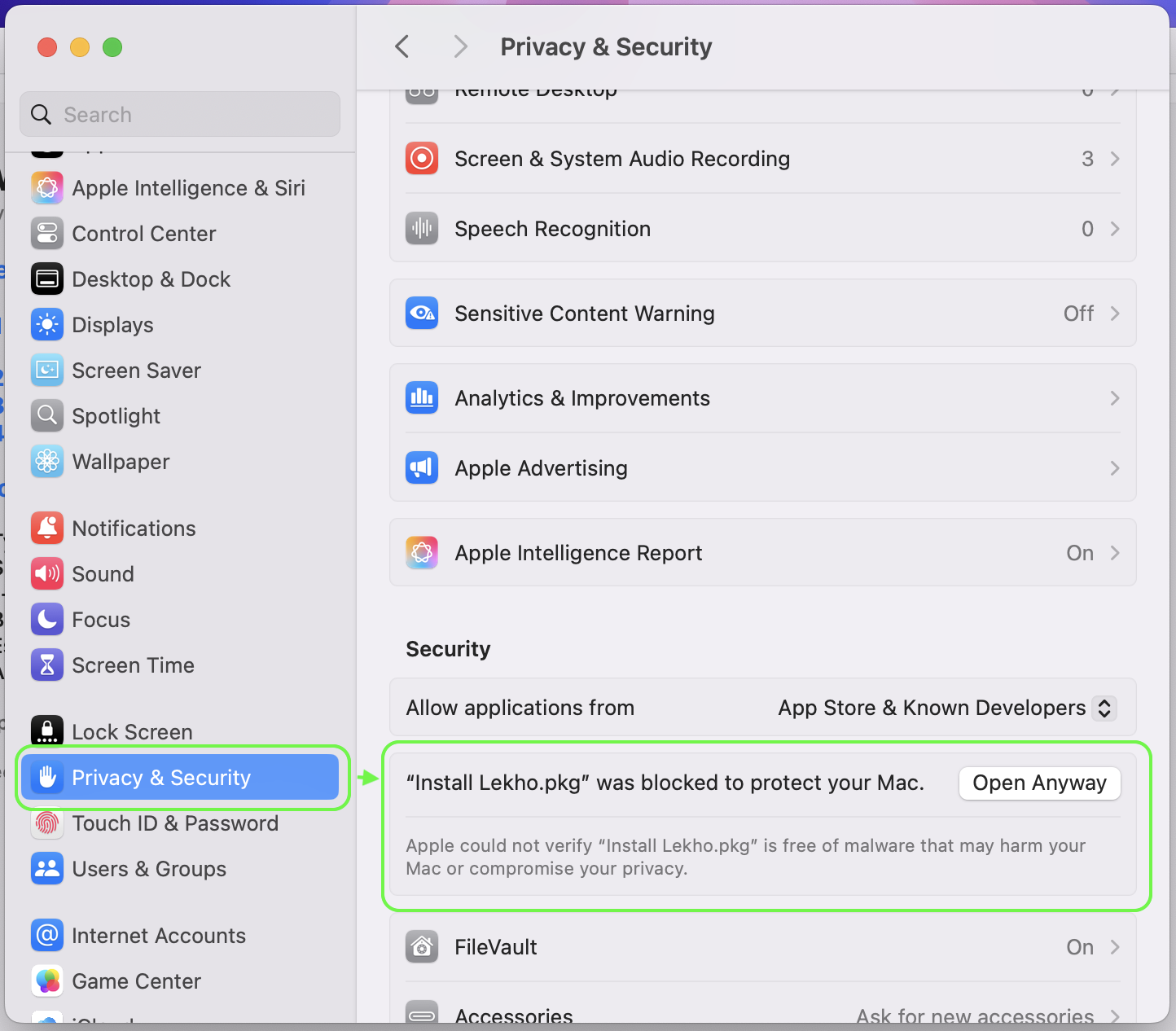
ইনপুট সোর্স যোগ করুন
System Settings → Keyboard → Input Sources → Edit খুলুন, + বাটনে ক্লিক করুন, English → Lekho খুঁজে যোগ করে নিন। লিস্টে না দেখালে একবার লগ আউট করে লগ ইন করুন — নতুন কিবোর্ড চেনাতে macOS-এর মাঝে মাঝে এটুকু দরকার হয়।
এবার লিখুন বাংলায়
মেনু বার বা কিবোর্ড শর্টকাট দিয়ে লেখো-তে সুইচ করুন। ইংরেজিতে লিখুন, বাংলা পাবেন — এটুকুই।
কারিগরি তথ্য
লেখো, আপনার ম্যাকেই।
নামিয়ে নিন, চালিয়ে দেখুন। কোনো সমস্যা পেলে জানান — প্রতিটা রিপোর্ট লেখো-কে আরও ভালো করে।
জানতে চাওয়া কথা
এটা কি 'Avro Keyboard for Mac'-এর মতোই?
লেখো সেই একই ধারার উত্তরসূরি — Windows-এ Avro Keyboard আর macOS-এ iAvro যে অভ্র ফোনেটিক নিয়মগুলো জনপ্রিয় করেছিল, লেখো ঠিক সেই নিয়মেই চলে। iAvro এখনো কাজ করে, কিন্তু সেটা Intel-only — Apple Silicon-এ Rosetta দিয়ে চালাতে হয়, আর Apple ঘোষণা করেছে Rosetta ধীরে ধীরে বন্ধ হবে। লেখো শুরু থেকেই Apple Silicon-এর (M1, M2, M3, M4, M5) জন্য তৈরি — macOS যত এগোবে, লেখো সাবলীলভাবেই চলতে থাকবে।
M4 বা M5-এর MacBook Air / MacBook Pro-তে কাজ করবে?
হ্যাঁ। লেখো সব Apple Silicon ম্যাকে নেটিভভাবে চলে — MacBook Air, MacBook Pro, iMac, Mac Mini, Mac Studio, Mac Pro — যেকোনো M-সিরিজ চিপে (M1, M2, M3, M4, M5 ও ভবিষ্যতের চিপ)।
macOS-এর বিল্ট-ইন বাংলা কিবোর্ডের সাথে এটার তফাত কী?
macOS-এর বিল্ট-ইন বাংলা ইনপুট অ্যাপলের নিজস্ব লেআউট — অভ্র ফোনেটিকের নিয়মে চলে না। Windows-এ Avro Keyboard বা Linux-এ OpenBangla দিয়ে যারা অভ্যস্ত — লেখো তাদের কাছে চেনা লাগবে। একই নিয়ম, সাথে দেড় লাখ শব্দের অভিধান ও সাজেশন।
লেখো কি ফ্রি? ওপেন সোর্স?
হ্যাঁ, পুরোপুরি ফ্রি — বিজ্ঞাপন নেই, সাবস্ক্রিপশন নেই, সাইন-আপ নেই। ওপেন সোর্স, MPL-2.0 লাইসেন্সে। ভেতরের ইঞ্জিন হলো OpenBangla-র riti — Linux-এর OpenBangla Keyboard যেটা দিয়ে চলে।
২০২৬ সালে ম্যাকের জন্য সেরা অভ্র কিবোর্ড কোনটি?
Apple Silicon-এ নেটিভভাবে চলে এমন একমাত্র অভ্র ফোনেটিক কিবোর্ড এখন লেখো। iAvro এখনো Rosetta দিয়ে চলে, কিন্তু Apple ঘোষণা করেছে Rosetta ধীরে ধীরে বন্ধ হবে — macOS 27 পর্যন্ত পূর্ণ সাপোর্ট, macOS 28 থেকে শুধু পুরোনো গেমসে। লেখো ফ্রি, ওপেন সোর্স, M1–M5 ম্যাকে সরাসরি চলে।
Apple Silicon ম্যাকের জন্য iAvro-র কোনো বিকল্প আছে?
হ্যাঁ — লেখো হলো iAvro-র আধুনিক বিকল্প। Apple Silicon-এর জন্য নেটিভ, একই অভ্র ফোনেটিক নিয়ম, সাথে দেড় লাখ শব্দের অভিধান ও সাজেশন। Chrome, Safari, Notes, Mail — সব অ্যাপে চলে।
ম্যাকে কীভাবে বাংলা টাইপ করব?
লেখো ইনস্টল করুন, তারপর System Settings → Keyboard → Input Sources-এ গিয়ে + চেপে "Lekho" খুঁজে যোগ করুন। Globe কী বা Ctrl+Space দিয়ে সুইচ করুন। ইংরেজিতে লিখুন, বাংলা পাবেন — যেমন "ami" লিখলে "আমি"।
Homebrew দিয়ে লেখো ইনস্টল করা যায়?
হ্যাঁ। brew install --cask arahim3/lekho/lekho চালান —
এক কমান্ডেই ইনস্টল হয়ে যাবে।
আপডেট: brew upgrade --cask lekho; মুছতে:
brew uninstall --cask lekho। Homebrew ছাড়াও
GitHub Releases থেকে DMG নামিয়ে ইনস্টল করা যায়।
ইমোজি বা সাজেশন পপ-আপ বন্ধ করা যায়?
হ্যাঁ। লেখো অ্যাপ খুলে Settings-এ যান। Show emoji in suggestions বন্ধ করলে সাজেশন থাকবে, ইমোজি থাকবে না। পপ-আপ একদমই না চাইলে Phonetic-only মোড বেছে নিন। Phonetic-first মোডে আপনি যা লিখবেন ঠিক তা-ই বসবে, সাজেশন থাকবে ঠিক নিচে।
ইনস্টলার বলছে "Install Lekho.pkg" Not Opened — এখন কী করব?
এটা macOS-এর Gatekeeper, কারণ লেখো এখনও Apple Developer ID দিয়ে সাইন করা নয়
(বছরে $৯৯ লাগে; কোডটা ওপেন সোর্স, চাইলে দেখে নিতে পারেন)। ডায়ালগে
Done চাপুন — "Move to Trash" নয় — তারপর
System Settings → Privacy & Security খুলে Security অংশে স্ক্রল
করে লেখো-র পাশের Open Anyway চাপুন। .pkg আবার চালালেই
ইনস্টল হবে। প্রতি ডাউনলোডে একবারই করতে হয়। Homebrew দিয়ে ইনস্টল করলে এই ধাপ
লাগে না।
সাজেশন পপ-আপের ফন্ট বদলানো যায়?
হ্যাঁ। লেখো অ্যাপ খুলে Fonts ট্যাবে যান। আপনার ম্যাকে ইনস্টল করা সব বাংলা ফন্ট — জুলাই, একুশ, Noto Sans Bengali, Kohinoor Bangla — ওখানে লিস্টে থাকবে; সাইজও বেছে নেওয়া যায়, সাথে সাথে প্রিভিউ দেখাবে। শুধু পপ-আপটাই বদলায়; যে অ্যাপে লিখছেন, সেখানে লেখা তার নিজের ফন্টেই দেখাবে। নতুন ফন্ট কোথায় পাবেন, সেটার লিঙ্কও ওই ট্যাবে আছে।